
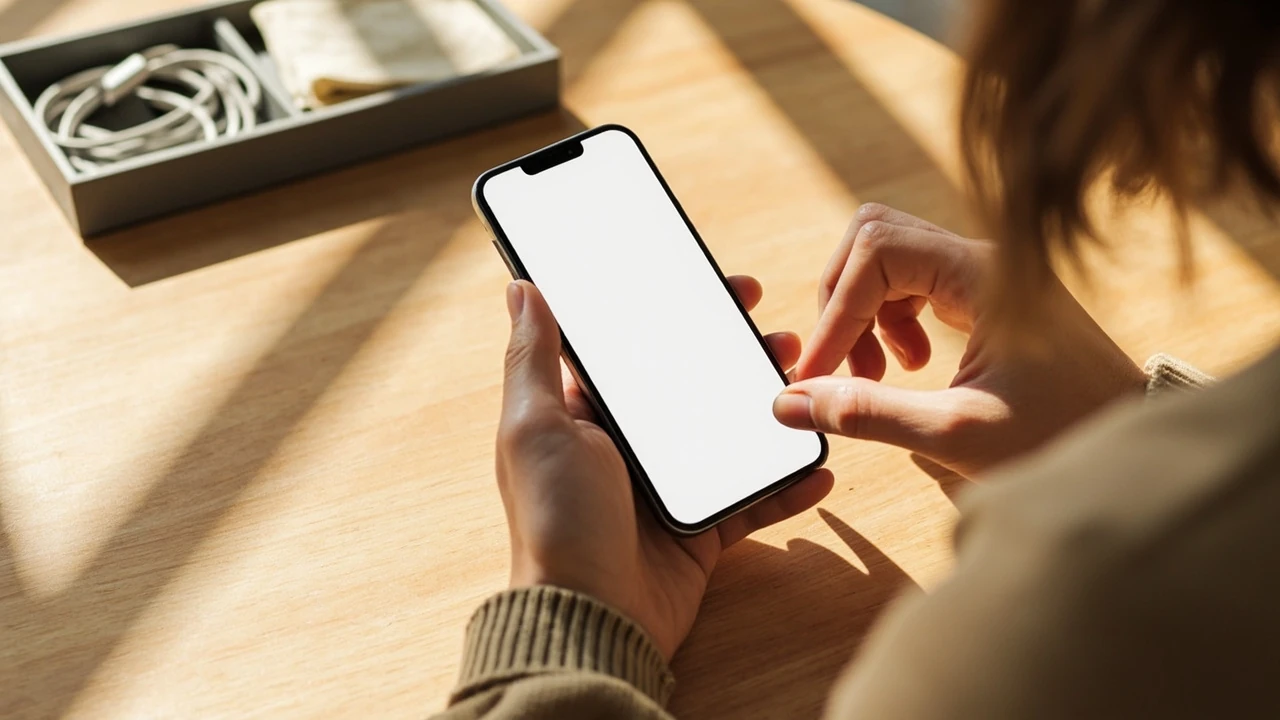
Як очистити телефон: звільніть пам’ять без втрати потрібних файлів
Як очистити телефон, якщо месенджери постійно забивають сховище, а фотографії нікуди не зникають? Зазвичай проблема не в одному надто великому файлі, а в накопиченні: дублікати відео, завантажені документи, кеш додатків, старі меседжі та підписки, які продовжують списувати гроші. Найкраще почати з перевірки того, що справді займає місце, і видаляти дані по частинах.
У реальному житті телефон найчастіше засмічується не сміттям у сенсі фізичному, а цифровим накопиченням. Після кількох місяців у галереї з’являються сотні фото, у Telegram або Viber залишаються завантажені файли, а в Play Market продовжуютьсяtrial-періоди й підписки, про які вже забули. В Україні додаткового навантаження часто створюють банківські застосунки з квитками, чай в Одесі чи Львові та великі відео, збережені на пам’ять, коли мережа була повільною.
Очищення не обов’язково означає скидання всіх налаштувань. У більшості випадків достатньо прибрати цифрове сміття, звільнити місце для фотографій і перевірити, які програми мають надто широкі дозволи. Нижче — практична послідовність для Android та iPhone. Вона враховує, що в сучасному смартфоні (мобільний телефон) зберігає не лише фотографії, а й облікові дані, кеш застосунків, паролі та сповіщення.
Спершу зрозумійте, чому телефон забився
Відкрийте налаштування сховища й подивіться на розподіл місця. На Android назва розділу зазвичай звучить як «Пам’ять» або «Сховище», на iPhone — «Сховище iPhone». Інтерфейс відрізняється за виробником і версією системи, але принцип однаковий: спочатку знайти великі категорії, потім вирішити, що з ними робити.
Не починайте з видалення випадкових додатків. Якщо прибрати перекладач, банківський застосунок чи навігацію, звільниться трохи місця, зате потрібна функція зникне. Спершу приберіть те, що точно дублюється або більше не потрібне.
Зверніть увагу на такі групи:
- Фото й відео: повтори, розмиті кадри, знімки екрана та файли, завантажені з месенджерів.
- Завантаження: документи, аудіо, відео й архіви, збережені в загальній папці.
- Застосунки: ігри, старі месенджери, дублікати камер, банківські програми, якими вже не користуються.
- Кеш: тимчасові дані, які програми створюють під час роботи.
- Голосові й відеоповідомлення: записники, які можна видалити після створення текстової версії.
Також перевірте хмару. Якщо фотографії вже синхронізовані з Google Photos або iCloud, видалення локальних копій звільнить місце на смартфоні. Проте спочатку переконайтеся, що копії реально завантажені й видимі в іншому пристрої. Синхронізація може бути призупинена через нестачу місця, а це створює замкнене коло.
Покрокова інструкція для Android
На Android назвати та розділи сховища відрізняються у Samsung, Xiaomi, Redmi, Motorola та інших виробників. Зазвичай шлях такий: «Налаштування» «Сховище» або «Пам’ять» «Сховище» або «Пам’ять пристроя». На Samsung це може бути «Battery and Device Care» «Storage». У Xiaomi часто доводиться заходити в «Налаштування» «Додаткові налаштування» або відкрити спеціальний засіб оптимізації.
- Визначте головну причину. Відкрийте сховище та подивіться, який розділ займає найбільше місця: фотографії, завантаження, застосунки чи системні файли.
- Звільніть великі файли. Перегляньте відео й завантаження за розміром та датою. Видаляйте файли, копії яких уже є в хмарі або на комп’ютері.
- Очистіть кеш застосунків. Відкрийте список застосунків, виберіть програму, яка з’їдає багато місця, і натисніть «Очистити кеш». Не натискайте «Видалити дані» без потреби: так буде видалено налаштування, локальні бази й облікові дані всередині застосунку.
- Перегляньте підписки. Відкрийте Google Play своє ім’я «Платежі й підписки» та видаліть сервіси, якими не користуєтеся.
- Перезавантажте телефон. Після видалення тимчасових файлів Android може ще деякий час показувати старий обсяг. Перезавантаження допомагає оновити дані про сховище.
Якщо телефон заповнений на 95–99%, спочатку видаліть або перенесіть кілька великих відео. Системі потрібен певний запас робочого простору для оновлень, резервних копій і службових файлів. Без цього навіть правильне очищення може давати тимчасові збої.
| Дія | Що видаляється | Коли підходить | На що звернути увагу |
|---|---|---|---|
| Очищення кешу | Тимчасові файли, завантажені елементи інтерфейсу | Програма повільно працює або займає багато місця | Логін та налаштування зазвичай залишаються |
| Видалення завантажень | Документи, відео, ZIP-архіви | У папці «Download» накопичилися копії файлів | Перевірте, чи немає копій в хмарі |
| Видалення застосунку | Програма та її локальні дані | Застосунок не використовується | Залиште резервну копію потрібних файлів |
| Видалення дублікатів фото | Повторні та схожі знімки | У галереї багато однакових кадрів | Переглядайте результат до підтвердження |
| Скидання налаштувань | Майже всі локальні дані | Телефон гальванізує, оновлення не встановлюються | Спочатку зробіть резервну копію |
Очищення iPhone: що можна видалити без скидання
На iPhone відкрийте «Налаштування» «Загальні» «Сховище iPhone». Система покаже категорії програм, фото, відео, завантаження та кеш. Наприклад, вона може написати «Програми, які не використовувалися», але не пояснює, чи можна видалити конкретний застосунок без втрати даних. Перед підтвердженням варто переглянути список.
Для фотографій відкрийте «Фото» та увімкніть «Показати всі фото» або «Відсортувати за розміром». iPhone може запропонувати видалити «фото та відео, які займають багато місця», але рішення краще приймати вручну. Спочатку переконайтеся, що важливі кадри є в iCloud, комп’ютері або резервній копії.
Для месенджерів окремо перевірте завантажені медіафайли. У Telegram це зазвичайку відкривається через меню застосунку, налаштування та розділ із файлами чи кешем. У Viber аналогічні файли можуть залишатися всередині окремих чатів. Видалення одного файла в чаті не завжди прибирає його копію з кешу, тому завершіть процес переглядом сховища.
Не видаляйте системні застосунки на кшталт «Телефон», «Safari», «Камера», «Повідомлення», «Налаштування», «Магазин застосунків» або «Watch». Частина з них є частиною iOS, а інші мають вбудовані налаштування, які неможливо відновити простим завантаженням із App Store.
Якщо потрібно повністю повернути iPhone до стану, схожого на новий, скористайтеся «Налаштування» «Загальні» «Перенести або скинути iPhone» «Стерти всі вміст і налаштування». Перед цим створіть резервну копію в iCloud або на комп’ютері. Скидання допомагає, коли пристрій сильно гальванізує, але для звичайного звільнення місця воно зайве.
Як знайти дублікати, сміття й великі файли
У галереї зазвичай є два корисні сценарії: сортування за розміром і пошук дублікатів. Сортування показує спершу найбільші файли — зазвичай це відео, завантаження та тривалі записи. Пошук дублікатів допомагає знайти однакові фото, створені під час кількох знімків або збережені з месенджера вже після синхронізації.
Водночас автоматичне видалення має ризик. Алгоритм може запропонувати видалити не дублікат, а схожий кадр, наприклад серію з 10 майже однакових фотографій руху тварини. На Android функція «Дублікати» зазвичай пропонує групи й показує кількість місця, яке можна звільнити. Перегляньте кожну групу: залиште найкращу версію, решту видаліть.
Окремо перевірте загальну папку «Завантаження». Там часто лежать PDF, музика, відео, шкіри та резервні копії фотографій. Скопійовані через месенджер файли можуть мати назви на кшталт «IMG_20260318_142531.pdf» або «file_239184». За такими назвами важко зрозуміти, чи потрібний документ. Відкрийте їх і перейменуйте корисні файли зрозумілими назвами.
Зверніть увагу й на великі медіатеки в самому застосунку. Фото й відео, надіслані в Telegram, можуть зберігатися двома способами: у хмарі та на пристрої. Якщо в чаті включено автоматичне збереження, медіафайли продовжують додаватися на телефон навіть тоді, коли повідомлення давно прочитано. На Android це регулюється в налаштуваннях пам’яті, а на iPhone — через параметри фото для конкретного застосунку.
Не забудьте про голосові повідомлення та файли з мікрофона. Якщо записано зустріч, яку потрібно зберегти, спершу експортуйте її в текст або перенесіть на комп’ютер. Після цього записи можна видалити, звільнивши кілька сотень мегабайтів.
Месенджери, соцмережі та браузер забирають найбільше місця
Очищення телефону часто починається з галереї, хоча справжні лідери за обсягом — це месенджери, соцмережі та браузери. Вони зберігають стиснуті копії відео, тимчасові файли, а іноді — повні резервні копії опублікованих фото.
У Telegram відкрийте «Налаштування» «Приватність і безпека» «Пристрій» або «Використання пам’яті» — точний шлях залежить від версії. Там можна побачити тимчасові файли, локальні кеші й медіа, збережені автоматично. Спершу видаляйте кеш, а потім окремо перегляньте папку з автозавантаженням. Не варто натискати «видалити все», якщо в кеші лежать фотографії, яких немає в хмарі.
В Instagram, Facebook та TikTok відео й сторис можуть залишатися в кеші. У TikTok є окрема опція керування автозавантаженням: можна обрати Wi-Fi або мобільний інтернет і дозволити завантаження лише відео. Це зменшує майбутнє накопичення, але не звільняє вже завантажені файли.
Браузер зберігає кеш сторінок, cookies, історію та завантаження. Очищення браузера не видаляє закладки й паролі, але може вивести користувача з частини сайтів. Перед очищенням закрийте вкладки з важливими формами. У Chrome, Safari та Firefox це можна зробити через налаштування конфіденційності.
Ось простий контрольний список:
- Відкрийте сховище й запишіть три найбільші категорії перед видаленням.
- Звільніть відео та завантаження, які точно дублюються.
- Очистіть кеш найбільших застосунків, не стираючи їхні дані.
- Перевірте автоматичне збереження медіа в месенджерах і соцмережах.
- Через день поверніться до сховища та подивіться, що знову зайняло місце.
Звільніть місце без видалення важливих фотографій
Якщо фотографії потрібні, але телефон не дає зберегти нові знімки, є кілька способів звільнити місце. По-перше, перенесіть відео на комп’ютер або в хмару. Це зазвичай дає найбільший ефект, оскільки одне коротке відео може займати стільки ж місця, як сотні фотографій.
По-друге, перевірте налаштування хмарного сховища. У Google Photos можна зберігати фотографії в оригінальній якості та звільняти місце на пристрої. В iCloud те саме робить функція «Оптимізуція сховища iPhone», але умови та конкретні назви відрізняються залежно від налаштувань акаунта й системи. Перед активацією переконайтеся, що хмарна копія доступна на іншому пристрої.
По-третє, видаліть дублікати. Для сімейного архіву знімків із дитячими святами, відпусткою та концертами це часто дає кілька гігабайтів. Але не поспішайте з масовим підтвердженням: спочатку подивіться на дати, розміри та місце зйомки.
По-четверте, зберігайте документи в потрібному форматі. PDF із фотографіями займає багато місця, якщо всі сторінки є високоякісними зображеннями. Для тривалих архівів можна зберігати стиснуті PDF, а робочі копії залишати лише до завершення задачі.
| Спосіб звільнення місця | Потенційний ефект | Ризик для даних | Що перевірити |
|---|---|---|---|
| Хмарне зберігання з локальним очищенням | Високий для фото й відео | Низький після перевірки синхронізації | Копію можна відкрити на іншому пристрої |
| Перенесення відео на комп’ютер | Часто десятки гігабайтів | Низький після перевірки файлу | Відео відтворюється і не пошкоджене |
| Масове видалення дублікатів | Середній або високий | Помірний | Кожна група переглянута вручну |
| Видалення застосунків | Залежить від розміру програми | Середній | Дані не зберігаються лише локально |
| Скидання до заводських налаштувань | Майже повне очищення | Високий без резервної копії | Паролі, фото та налаштування збережені |
Перевірте підписки, дозволи й акаунти
Очищення пам’яті не звільняє грошей, але варто переглянути платні сервіси, які продовжують нараховувати оплату. В Android відкрийте Google Play Market, натисніть аватар облікового запису, потім «Платежі й підписки» та «Підписки». Там видно дати списання й посилання для скасування. На iPhone перевірте «Налаштування» на ім’я користувача «Підписки» або «Оплата та покупки» «Підписки».
Зверніть увагу на безкоштовні пробні періоди. Наприклад, якщо підписку активували на 7 днів і забули про неї, після завершення періоду може початися списання. Видалення застосунку не завжди скасовує підписку — спочатку потрібно зробити це у налаштуваннях магазину.
Дозволи на доступ до контактів, фото, геолокації та мікрофона теж варто переглянути. Телефон не потребує постійного доступу до точного місця, якщо ви не користуєтеся навігацією. Застосунки для фотографії чи месенджежі не мають потреби бачити геолокацію постійно. Зменшення дозволів не звільнить багато місця, але зменшить ризик витоку даних.
Для українського користувача окремо корисно перевірити державні та банківські застосунки. Дія, Дій.gov.ua, банківські картки, Monobank, PrivatBank або оплата проїзду можуть зберігати квитки, документи та фото. Не видаляйте програму, якщо вона потрібна, але приберіть старі завантаження зсередини та перевірте синхронізацію. Також не передавайте коди підтвердження стороннім сайтам: справжній державний або банківський сервіс не просить переслати SMS-код.
Окремо корисно переглянути пристрої, підключені до акаунтів. Старі телефони, планшети або комп’ютери можуть мати доступ до фотографій у хмарі. Якщо користувач продав або подарував гаджет, слід видалити його зі списку активних пристроїв. Це не звільнить місце на новому смартфоні, але зменшить ризик несанкціонованого доступу.
Чого не робити під час очищення телефону
Найчастіша помилка — видаляти застосунок заради кількох сотень мегабайтів, не перевіривши його даних. Наприклад, фотокамера або месенджер можуть зберігати локальні альбоми, чернетки та фотографії, яких немає в хмарі. Спершу відкрийте програму й перегляньте її сховище. Лише потім видаляйте дублікати або саму програму.
Друга помилка — натискати «Очистити дані» під час спроби звільнити місце. Для кешу це зайве, а очищення даних може викликати повторний вхід, змінити налаштування або видалити локальні дані. Зазвичай достатньо кнопки «Очистити кеш».
Третій ризик — видалити фото з галереї, не перевіривши хмарну копію. Синхронізація іноді затримується. Відкрийте Google Photos або iCloud на іншому пристрої та знайдіть конкретний файл. Лише після цього можна видаляти оригінал із пам’яті телефону.
Не варто також:
- встановлювати «програми для очищення» без конкретної потреби, адже вони можуть вимагати широких дозволів і лише додавати фонові процеси;
- застосовувати випадкові APK-файли з неперевірених сайтів до системи з банківськими застосунками;
- залишати телефон без резервної копії перед великим скиданням або перенесенням даних;
- вважати, що очищення кешу виправить повільну батарею — для цього спочатку перевіряють програми з високим фоновим навантаженням і стан акумулятора.
Також не змішуйте два завдання: звільнення місця й видалення конфіденційних даних. Якщо телефон передають іншій людині, потрібне повне скидання. Якщо мета — звичайне прибирання, достатньо точкових дій без втрати акаунтів і налаштувань.
Регулярна профілактика, щоб телефон знову не забився
Після одноразового очищення варто налаштувати телефон так, щоб проблема не повернулася. Для фотографій і відео увімкніть автоматичне збереження в хмару або переглядайте медіатеки месенджерів раз на місяць. Для завантажень створіть окрему папку, куди переміщуйте великі файли, які справді потрібні, і видаляйте звідти дублікати.
У месенджерах вимкніть автоматичне завантаження відео через мобільний інтернет. У соцмережах оберіть нижчу якість програвання. Для роботи в дорозі залиште завантаження відео лише у Wi-Fi. Це не впливає на основні функції, але зменшує появу нових файлів у сховищі.
Раз на два місяці варто переглядати:
- Найбільші файли та відео.
- Кеш трьох застосунків, які найбільше використовуються.
- Завантаження з месенджерів і папку «Download».
- Підписки та пробні періоди.
- Хмарну синхронізацію фотографій.
Якщо телефон раптом почав швидко заповнюватися без великих файлів, перегляньте не лише сховище, а й журнал оновлень Android або налаштування iPhone. Іноді причина — помилка резервної копії, часті знімки екрана з відео або програма, яка зберігає тимчасові дані в загальній папці.
Для швидкої перевірки доступного місця користувач також може звірити загальні відомості про пристрій: опис мобільного телефону пояснює, що сучасний смартфон поєднує зв’язок, камеру, додатки та великий обсяг локальних даних. Через це одне й те саме фото може зберігатися в галереї, месенджері та кеші.
Часті запитання (FAQ)
Як швидко звільнити місце на телефоні?
Найшвидше видаліть або перенесіть великі відео, завантаження та дублікати фото. Потім очистіть кеш найбільших застосунків. Після цього перезавантажте пристрій і перегляньте сховище ще раз.
Чи можна видалити всі завантаження з телефону?
Не всі одразу. Спершу відкрийте папку «Завантаження» та видаліть документи, дублікати й файли, копії яких є в хмарі. PDF, музику та відео спочатку перенесіть або залиште резервну копію на комп’ютері.
Що краще: очистити кеш чи видалити дані застосунку?
Почніть з очищення кешу: воно зазвичай не змінює налаштування та облікові дані. Видалення даних стирає локальну інформацію програми й може вимагати повторного входу, тому до нього варто вдаватися лише за потреби.
Як прибрати дублікати фотографій?
У Samsung Galaxy відкрийте «Пам’ять» «Керувати файлами» та скористайтеся опцією «Дублікати». На iPhone відкрийте «Фото», натисніть «Вибрати» та увімкніть сортування за розміром або скористайтеся рекомендаціями системи щодо великих файлів.
Чи можна видалити системний застосунок?
На iPhone не видаляйте «Телефон», «Safari», «Камера», «Повідомлення», «Налаштування», «Магазин застосунків» та «Watch». Частину програм неможливо відновити з App Store. Спершу перевірте, чи не використовуєте ви цю функцію в іншому застосунку.
Як звільнити місце, якщо телефон майже заповнений?
Спершу перенесіть кілька великих відео або видаліть дублікати, щоб системі стало легше працювати. Потім очистіть кеш і видаліть непотрібні завантаження. Скидання налаштувань залиште на останок, оскільки воно стирає локальні дані.
Чи допомагає видалення додатків для очищення?
Сумнівно. Такі програми часто створюють власний кеш, рекламу та фонові процеси. Вони можуть допомогти знайти великі файли, але точкове очищення через налаштування системи зазвичай безпечніше та прозоріше.
Як не накопичувати фотографії та відео надалі?
Увімкніть хмарне зберігання з локальним очищенням, переглядайте великі файли та вимкніть автоматичне завантаження медіа в месенджерах. Для мобільного інтернету залиште завантаження лише тих відео, які справді потрібні.
Чи варто скидати телефон до заводських налаштувань?
Лише якщо телефон гальванізує, не встановлює оновлення або перед передачею іншій людині. Спочатку створіть резервну копію. Для простої задачі зі звільненням місця точкове очищення й видалення дублікатів безпечніші.
Читайте також
Почніть із найбільшої категорії у сховищі, перенесіть або видаліть великі файли та очистіть кеш без стирання даних застосунків. Після цього перевірте месенджери, фотографії, підписки та хмарну синхронізацію — так телефон звільнить місце без зайвого ризику для даних.


Залишити відповідь