
Як почистити ноутбук: коли пил стає проблемою, а не просто неохайністю
Кулер гуде навіть у режимі офісних задач, корпус гріється в районі клавіатури, а після перезавантаження температура процесора за хвилину знову підскакує до 80 градусів. Це не магія і не «Windows так глючить»: у 7 з 10 ноутбуків, які потрапляють до сервісів у Києві та Львові, причина одна — щільний шар пилу на радіаторі та вентиляторі. Саме тому відповідь на питання, як почистити ноутбук, цікавить не лише власників ігрових моделей, а й тих, хто користується офісним лептопом два-три роки.
Пил — це не просто бруд. Це суміш текстильних волокон, шерсті тварин, залишків шкіри, а в квартирах, де хтось курить, ще й липких смол, які ще швидше злипають пил у щільну ковдру на лопатях вентилятора. Виробники техніки, зокрема ASUS, прямо вказують, що перегрів через забруднені вентиляційні отвори скорочує термін служби обладнання. Нижче — детальна інструкція, як почистити ноутбук у домашніх умовах, коли це безпечно, а коли все ж варто звернутися до сервісу.
Я розібрав і почистив понад десяток ноутбуків друзів та родичів — від старого Lenovo G580 до тонкого ультрабука. У цій статті — лише перевірені кроки, реальні інструменти та конкретні таймінги, без води і загальних фраз.
Ознаки того, що ноутбук уже час чистити
Не потрібно чекати, доки пристрій вимкнеться від перегріву. Є ранні та пізні симптоми, і чим раніше ви їх помітите, тим простіше буде обмежитися поверхневим обслуговуванням.
Перша ознака — гучний кулер навіть під простими задачами: відкриття браузера з 5 вкладками, перегляд YouTube у 1080p, архівування файлів. У нормі сучасний ноутбук на цих задачах обертає вентилятор на 1500–2200 об/хв, і ви його майже не чуєте. Якщо ж оберти постійно 3500+, процесор не встигає віддавати тепло через забитий радіатор.
Другий сигнал — нерівномірний нагрів корпусу. Потримайте долоні над клавіатурою та під нижньою кришкою: якщо в районі клавіш Escape, F1–F12 гаряче, а тачпад ледь теплий, тепло не «розганяється» по корпусу і концентрується біля процесора.
Третя ознака — раптові відключення або перезавантаження. Це вже пізній симптом, коли спрацьовує апаратний захист від перегріву. Якщо ноутбук вимикається під час рендера відео чи навіть під час Zoom-конференції, чистка потрібна негайно, бо далі — ризик виходу з ладу чіпа.
Четвертий, рідше помітний — уповільнення навіть на «легкій» системі. Windows показує 80% завантаження диска, диспетчер задач показує процес «Система», а ви лише відкрили Word. Причина: процесор через тротлінг знижує частоту, і навіть прості задачі виконуються повільно.
| Симптом | Ймовірна причина | Що робити |
|---|---|---|
| Гучний кулер у простої | Пил на лопатях вентилятора | Поверхневе продування, перевірка за 1–2 тижні |
| Гаряча зона біля клавіатури | Забитий радіатор | Розбирання та чистка радіатора |
| Відключення під навантаженням | Тротлінг, перегрів CPU/GPU | Термінова чистка + заміна термопасти |
| Windows гальмує без причини | Знижена частота CPU | Перевірити температури (HWInfo), далі чистка |
Які інструменти реально потрібні, а що — маркетинг
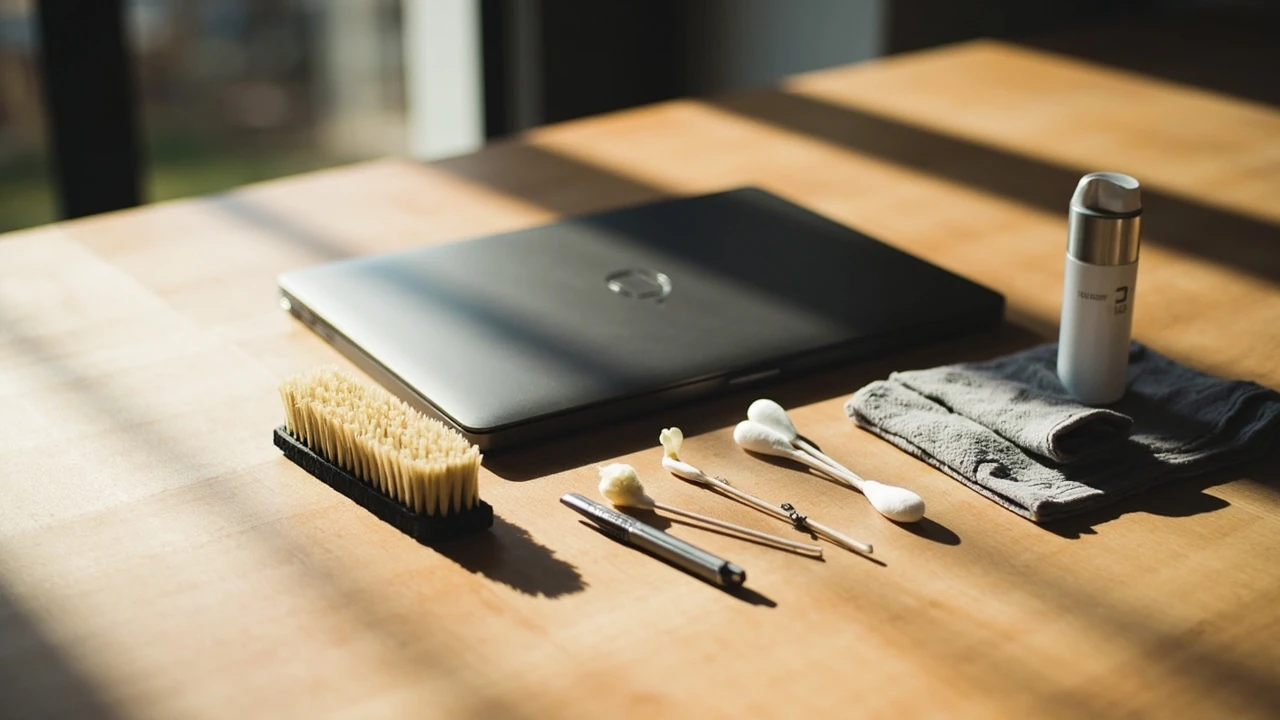
У магазинах продають «набори з 20 інструментів для чистки ноутбука», де половина — непотрібні лопатки з AliExpress. На практиці для базової чистки достатньо 5–6 позицій, і кожна з них має чітке призначення.
- Хрестоподібна викрутка PH00 або PH0 — для гвинтів корпусу. У більшості моделей використовують саме ці розміри.
- Пластикова медіаторна лопатка (або стара банківська карта) — для акуратного розкриття засувок без подряпин.
- Балон стисненого повітря, наприклад Blast або Top House, 400–600 мл — для продування радіатора. Купуйте з трубкою-насадкою.
- Антистатична щітка з м’яким ворсом — для зняття пилу з плати та лопаток вентилятора.
- Мікрофібра та ізопропіловий спирт (90%+) — для корпусу, екрану та клавіатури.
- Пінцет з тупими кінчиками — для прибирання залишків пилу у важкодоступних місцях.
Чого купувати не варто: «магнітні браслети проти пилу» (не працюють), пилосос для клавіатури (надто слабкий і тягне вологу з повітря), звичайний побутовий пилосос для продування радіатора (створює статичний заряд і може пошкодити компоненти). Якщо у вас є компресор, ASUS прямо попереджає: не використовуйте пристрої з сильним повітряним потоком на близькій відстані, бо це пошкоджує лопаті вентилятора.
Окремий пункт — термопаста. Її купують, лише якщо ви розбираєте ноутбук повністю і знімаєте систему охолодження. Для звичайного продування радіатора термопаста не потрібна. Найпоширеніші варіанти для домашнього використання — Arctic MX-4, Thermalright TFX, GD900. Уникайте «KPT-8» з радіомагазинів: вона висохне за 3–4 місяці.
Покрокова інструкція: як почистити ноутбук у домашніх умовах
Далі — конкретний алгоритм. Перед початком вимкніть ноутбук, від’єднайте зарядку, і якщо батарея знімна — вийміть її. Для моделей із вбудованою батареєю затисніть кнопку живлення на 10–15 секунд, щоб розрядити залишкову ємність.
Крок 1. Зовнішнє чищення корпусу та клавіатури
Перш ніж лізти всередину, приберіть пил зовні. Переверніть ноутбук догори дном, злегка постукайте по нижній кришці, щоб висипати крихти з-під клавіш. Пройдіться мікрофіброю по корпусу, змоченою в ізопропіловому спирті — це прибере жирну плівку і частину пилу. Клавіатуру протріть ватною паличкою, змоченою спиртом, уникаючи надмірної вологи. На цьому етапі ви вже знімаєте до 30% забруднення.
Крок 2. Продування вентиляційних отворів
Це мінімальна чистка, яку можна робити кожні 2–3 місяці навіть без розбирання. Візьміть балон стисненого повітря, надягніть трубку і короткими імпульсами по 1–2 секунди продуйте вентиляційні отвори з боків та ззаду. Тримайте відстань мінімум 3–5 см, щоб не пошкодити лопаті вентилятора. Під час продування обертайте вентилятор пальцем з іншого боку, щоб він обертався плавно і не «стопорився» через залишки пилу. Після процедури дайте ноутбуку просохнути 5 хвилин, перш ніж вмикати.
Крок 3. Розкриття корпусу
Відкрутіть усі гвинти на нижній кришці, запам’ятавши їхні позиції (зручно сфотографувати на телефон). Деякі гвинти ховаються під гумовими ніжками — підчепіть їх пластиковою лопаткою. Зніміть кришку, починаючи з кута, де є засувка. Якщо кришка не піддається, не тягніть силою — ще раз перевірте, чи всі гвинти викручені. У моделях Acer Aspire та Lenovo IdeaPad зазвичай 8–12 гвинтів, у MacBook — спеціальні pentalobe гвинти і без спецінструменту краще не лізти.
Крок 4. Чистка вентилятора та радіатора
Знайдіть вентилятор — це круглий елемент діаметром 4–7 см, зазвичай у кутку материнської плати. Антистатичною щіткою зніміть пил з лопаток, потім короткими імпульсами продуйте радіатор (це решітка з тонких пластин поруч з вентилятором). Тримайте балон вертикально, щоб рідина-витіснювач не потрапила на плату. Якщо на радіаторі є «валянка» з пилу, акуратно зніміть її пінцетом і пензликом, не шкребіть металевими предметами.
Крок 5. Перевірка термоінтерфейсу
Якщо ноутбук старший за 2 роки і ви розібрали систему охолодження повністю, перевірте стан термопасти. Висохла паста виглядає як суха скоринка і знижує теплопередачу. Зніміть залишки вологою серветкою з ізопропілом, нанесіть нову краплю розміром з горошину по центру кристалу, рівномірно розподіліть пластиковою лопаткою. Це окрема операція, яка потребує впевненості у власних силах.
Крок 6. Збирання у зворотному порядку
Поверніть кришку, затягніть гвинти, підключіть батарею. Увімкніть ноутбук, перевірте температуру через 5–10 хвилин простою (HWMonitor покаже поточну та мінімальну температуру). У нормі для процесора Intel Core i5/i7 — 35–50°C у простої, для AMD Ryzen 5/7 — 30–45°C. Якщо температура впала на 10–15 градусів порівняно з тим, що було до чистки, ви все зробили правильно.
| Етап | Інструменти | Тривалість | Складність |
|---|---|---|---|
| Зовнішнє чищення | Мікрофібра, спирт, ватяні палички | 10 хв | 1 з 5 |
| Продування без розбирання | Балон повітря | 5 хв | 1 з 5 |
| Розкриття корпусу | Викрутка, лопатка | 10–20 хв | 3 з 5 |
| Чистка радіатора та вентилятора | Щітка, балон, пінцет | 20–30 хв | 4 з 5 |
| Заміна термопасти | Лопатка, спирт, нова паста | 30–40 хв | 4 з 5 |
Техніка безпеки: чого категорично не можна робити
Під час чистки ноутбука є типові помилки, через які пристрій можна пошкодити. Найчастіша — занадто сильний потік повітря з компресора. ASUS прямо попереджає: стиснене повітря у побутових балонах — це нормально, але промисловий компресор на відстані 5 см здатний провернути лопаті вентилятора в зворотний бік і зламати підшипник. Завжди дотримуйтесь дистанції та робіть короткі імпульси.
Друга помилка — використання мокрої ганчірки безпосередньо на клавіатурі. Волога затікає під клавіші, потрапляє на материнську плату і викликає коротке замикання навіть у вимкненому стані. Правило: серветка має бути ледь вологою, а не мокрою. Спирт випаровується швидко, але вода — ні.
Третя — застосування металевих викруток для розкриття засувок. Пластик корпусу подряпається, а засувка може тріснути. Використовуйте тільки пластикові медіатори або банківські картки.
Четверта — продування зсередини назовні через вентиляційні отвори, коли вентилятор не заблокований. Пил потрапляє глибше в радіатор, ущільнюється і проблема тільки погіршується. Потрібно продувати радіатор так, щоб повітря йшло від вентилятора у бік виходу, а не навпаки.
П’ята — ігнорування заземлення. Статичний розряд з пальця може вивести з ладу оперативну пам’ять або контролер живлення. Дотик до металевого крану або батареї опалення знімає заряд. Антистатичний браслет — ідеально, але в домашніх умовах достатньо торкнутися заземленого металу перед початком роботи.
Хімічна та фізична сторона пилу: чому він такий шкідливий
Побутовий пил — це не просто дрібні часточки. За даними досліджень, опублікованих у журналі «Indoor Air» (Wiley, 2020), середній склад кімнатного пилу включає до 35% текстильних волокон, 20% шкіри та епідермісу, 12% пилку, 10% мінеральних часточок, решта — продукти горіння, шерсть тварин, спори цвілі. Для ноутбука критично саме те, що відбувається всередині корпусу.
Коли ноутбук працює, всередині створюється слабкий потік повітря через радіатор. Цей потік захоплює пил зовні і несе на тонкі пластини радіатора. Там пил осідає і з часом утворює фетровий шар. Цей шар — поганий провідник тепла. Замість того, щоб відводити тепло від процесора, радіатор починає його «тримати». Дослідження термоінтерфейсів (IEEE Transactions on Components, Packaging and Manufacturing Technology, 2019) показує, що шар пилу товщиною 0,5 мм знижує ефективність тепловідводу на 25–30%.
В умовах підвищеної вологості пил ще й злипається: гігроскопічні часточки вбирають водяну пару і перетворюють пухкий шар на корж. У квартирах із тваринами або курців цей процес іде швидше через липкі органічні компоненти. Саме тому ASUS рекомендує регулярну чистку радіатора: краще прибрати 0,2 мм пилу раз на півроку, ніж 0,8 мм раз на 2–3 роки, коли ноутбук вже починає гальмувати.
- Шар пилу 0,1 мм — помітне зростання температури CPU на 3–5°C, без явних симптомів.
- Шар пилу 0,3 мм — активна робота вентилятора на максимальних обертах, гул під навантаженням.
- Шар пилу 0,5 мм — тротлінг, затримки в іграх і при рендері.
- Шар пилу 0,8 мм і більше — апаратні відключення, ризик перегріву чіпа.
Як зрозуміти, що пора не чистити, а нести в сервіс
Домашня чистка має свої межі. Якщо після розкриття корпусу ви бачите ознаки серйозних проблем, краще зупинитися і віднести пристрій у сервіс. Це не слабкість, а розумне рішення: ремонт материнської плати коштує дорожче, ніж профілактика.
Зупиніться і зверніться до сервісу, якщо:
- На платі є сліди корозії (білий або зелений наліт біля контактів) — ознака залиття.
- Вентилятор не обертається взагалі або чути хрускіт — зношений підшипник, потрібна заміна.
- Радіатор має тріщини або деформовані пластини — механічне пошкодження.
- Акумулятор здувся (видно навіть до розбирання, кришка «випинає») — ризик займання, потрібна негайна заміна.
- Після чистки температура не впала, ноутбук продовжує гальмувати — проблема не в пилу, а в апаратній несправності (чім, контролер, північний міст на старих моделях).
У Києві, Львові, Одесі та Дніпрі є офіційні сервісні центри ASUS, Acer, Lenovo, HP, Dell. Середня ціна чистки ноутбука з повним розбиранням і заміною термопасти у 2026 році — 450–900 грн, залежно від моделі та складності розбирання. Ультрабуки з вбудованою пам’яттю та складною системою охолодження — дорожчі, ігрові моделі — дешевші через простіший доступ до компонентів.
Як часто потрібно чистити ноутбук
Частота залежить від умов експлуатації. Універсального графіку немає, але є реалістичні орієнтири.
Якщо ноутбук стоїть на столі в офісній кімнаті без тварин і без курців — досить поверхневого продування кожні 6 місяців і повної чистки з розбиранням раз на 1,5–2 роки. Якщо є домашні тварини або ноутбук використовується на ліжку, дивані, на підлозі — продування кожні 3 місяці, повна чистка раз на рік. Якщо хтось у родині курить — повна чистка раз на 8–10 місяців, бо нікотинові смоли осідають на лопатях вентилятора і притягують пил у рази швидше.
Для додаткового контексту Ігрові ноутбуки з потужними процесорами вимагають частішого обслуговування: температура всередині вища, повітряний потік сильніший, пил осідає інтенсивніше. Для них рекомендація — повна чистка кожні 9–12 місяців, навіть якщо немає явних симптомів.
Після ремонту в сервісі обов’язково запитайте, яку термопасту нанесли. Якщо це KPT-8 або дешевий аналог, замініть через рік. Якісні пасти (Arctic MX-4, Thermalright) тримаються 2–3 роки в звичайному режимі.
Специфіка чистки різних типів ноутбуків
Різні моделі мають свої особливості доступу до системи охолодження. Те, що працює на одному пристрої, може зламати інший.
Бюджетні моделі Acer Aspire, Lenovo IdeaPad 3, HP 15 — зазвичай мають знімну нижню кришку на 8–10 гвинтів, великий вентилятор 6–7 см і одну теплотрубку. Розбираються легко, ризик пошкодити мінімальний. Для першого разу — оптимальний варіант, щоб набратися досвіду.
Ультрабуки ASUS ZenBook, Lenovo Yoga, Dell XPS — складна конструкція, материнська плата займає майже весь внутрішній об’єм, кулер може бути маленький, але з декількома теплотрубками. Потрібно знімати всю плату, відключати шлейфи дисплея, клавіатури, тачпада. Ризик пошкодження шлейфів високий, тому якщо немає досвіду — краще сервіс.
Ігрові моделі MSI, ASUS ROG, Lenovo Legion — зазвичай мають 2 кулери, 3–4 теплотрубки, масивний радіатор. Плюс — простий доступ через велику знімну кришку. Мінус — через потужність пил накопичується швидше, і чистка потрібна частіше.
MacBook — окрема історія. У моделях 2016+ процесор і оперативна пам’ять розпаяні на платі, охолодження мініатюрне, термопаста з заводською. Самостійна чистка ризикована, Apple офіційно не рекомендує розбирати пристрої поза авторизованими сервісами. Якщо MacBook гріється — звертайтеся до авторизованого центру, навіть якщо це дорожче.
Як контролювати результат: температура, шум, продуктивність
Після чистки важливо переконатися, що вона дала ефект. Для цього використовують три безкоштовні утиліти, доступні українською або англійською.
HWMonitor (CPUID) — показує поточну, мінімальну та максимальну температуру процесора, відеокарти, дисків. Запускається відразу після ввімкнення, фіксує дані в простої та під навантаженням. Нормальний процесор Intel Core i5 у простої — 32–42°C, AMD Ryzen 5 — 28–38°C. Якщо після чистки побачите на 10°C менше, ніж до — все зроблено правильно.
HWInfo64 — більш детальна альтернатива, показує температури кожного ядра, частоту, напругу. Зручно для порівняння «до» та «після» — робите скріншот до чистки і після.
MSI Afterburner — для власників ігрових ноутбуків. Показує температуру відеокарти, завантаження, частоту кадрів. Якщо FPS у грі виріс на 5–15% після чистки, значить, раніше GPU просто тротлив через перегрів.
Якщо показники після чистки не змінилися — проблема не в пилу. Можливі причини: висохла термопаста (якщо не міняли), зношений кулер, проблема з драйверами або апаратна несправність. У цьому випадку варто звернутися до сервісу для діагностики.
Як зменшити кількість пилу без розбирання
Є профілактичні заходи, які реально сповільнюють накопичення пилу всередині ноутбука. Не панацея, але дозволяють рідше його розбирати.
По-перше, не ставте ноутбук на м’які поверхні: ліжко, диван, ковдру. Вентиляційні отвори знизу перекриваються, повітря не проходить, пил із тканини затягується всередину. Якщо працюєте з ноутбуком на колінах — використовуйте підставку з жорсткою поверхнею.
По-друге, використовуйте охолоджувальну підставку з вентиляторами. Вона не лише знижує температуру на 3–7°C, а й створює додатковий повітряний потік, який частково видуває пил назовні. Дешеві моделі з одним 140 мм кулером за 250–400 грн цілком справляються.
По-третє, робіть вологе прибирання в кімнаті хоча б раз на тиждень і не забувайте про стіл, на якому стоїть ноутбук. Менше пилу в кімнаті — менше всередині пристрою.
По-четверте, не їжте над ноутбуком і не пийте біля нього. Крихти та краплі кави — це не лише пил, а й липка маса, яка збирає все інше і забиває вентиляцію. Клавіатура з підсвічуванням після кави — це окрема епопея з розбиранням кожної клавіші.
По-п’яте, раз на тиждень протирайте корпус мікрофіброю, не чекаючи появи видимого шару пилу. Це 2 хвилини, але ефект помітний уже за місяць.
Міфи про чистку ноутбуків
Є кілька поширених хибних уявлень, які заважають людям правильно доглядати техніку.
Міф перший: «Якщо ноутбук новий, чистити не потрібно». Насправді пил починає накопичуватися з першого дня. Перші 6 місяців ви цього не помічаєте, але на радіаторі вже є шар. Перша чистка рекомендована через 10–12 місяців активного використання.
Міф другий: «Пилосос замість продування — швидше і краще». Побутовий пилосос не створює достатнього тиску, але генерує статику, яка шкодить компонентам. Крім того, всмоктування може перегріти пластик і пошкодити крихкі елементи. Стиснене повітря у балоні — оптимальний варіант.
Міф третій: «Якщо кулер шумить — треба його змастити». У більшості випадків шум — це пил на лопатях, дисбаланс, і змащування не допоможе. Якщо після чистки шум залишився, проблема в підшипнику і потрібна заміна вентилятора, а не олива.
Міф четвертий: «Термопасту потрібно міняти щороку». Насправді якісна термопаста (Arctic MX-4, Noctua NT-H1) зберігає властивості 2–3 роки, якщо ноутбук не перегрівається. Міняти щороку — марнотратство і ризик пошкодити чіп при знятті системи охолодження.
Міф п’ятий: «Сервіс завжди кращий за самостійну чистку». Для простої моделі з 8 гвинтами і зрозумілою конструкцією самостійна чистка — нормальна практика, яка економить 400–800 грн. Для складних ультрабуків і MacBook — так, краще сервіс, бо ризик невиправданий.
Що робити, якщо після чистки щось пішло не так
Навіть при акуратній роботі можливі ситуації, коли ноутбук після розбирання не вмикається або працює нестабільно. Головне — не панікувати.
Якщо ноутбук не вмикається взагалі — перевірте, чи правильно підключені шлейфи клавіатури, тачпада, динаміків. Часто вони виглядають підключеними, але контакт неповний. Вимкніть, від’єднайте, перевірте ще раз. Також переконайтеся, що кнопка живлення не залишилася від’єднаною.
Якщо вмикається, але немає зображення — перевірте підключення шлейфу дисплея. Він часто від’єднується при знятті верхньої кришки або навіть при неакуратному поводженні з корпусом. Перепідключіть, увімкніть.
Якщо клавіатура або тачпад не працюють — шлейф від’єднався або вставлений не до кінця. Розберіть, перевірте.
Якщо ноутбук працює, але синіє екран (BSOD) — це часто проблема з оперативною пам’яттю, яка вийшла з контакту. Зніміть планки RAM, продуйте слоти, вставте назад до клацання. У моделях із розпаяною пам’яттю — не намагайтеся вирішити самостійно, це сервісний випадок.
Якщо після вмикання чути клацання або писк — це POST-коди, які вказують на апаратну проблему. Послідовність звуків різна у різних виробників: ASUS, Acer, HP використовують власні коди. Знайдіть інструкцію до вашої моделі або зателефонуйте в сервіс і продиктуйте звук.
Економіка питання: коли сервіс, а коли своїми руками
У 2026 році в українських сервісах середні ціни на чистку ноутбуків такі: просте продування без розбирання — 150–250 грн, повна чистка з розбиранням — 400–700 грн, повна чистка з заміною термопасти — 500–900 грн, чистка ультрабука або MacBook — 800–1500 грн. Це реальні цифри для Києва, Львова, Одеси.
Вартість самостійної чистки: балон стисненого повітря 400 мл — 120–180 грн, антистатична щітка — 30–60 грн, мікрофібра — 50 грн, ізопропіловий спирт 100 мл — 40–70 грн, термопаста (за потреби) — 150–300 грн. Разова інвестиція 300–500 грн на інструменти, яких вистачить на 2–3 роки та 4–6 чисток. Тобто самостійна чистка вигідніша вже з другого разу.
З іншого боку, у сервісі є спеціалізоване обладнання, досвід і гарантія. Якщо ноутбук на гарантії — самостійне розкриття її анулює, тому в цьому випадку тільки сервіс. Якщо модель складна (тонкий ультрабук, MacBook) і ви не впевнені у власних силах — також краще сервіс, бо вартість ремонту після помилки може бути в рази більшою за вартість чистки.
FAQ: Часті запитання (FAQ)
Чи можна почистити ноутбук пилососом?
Побутовий пилосос не підходить: він створює статичний заряд і занадто слабкий для радіатора. Використовуйте балон стисненого повітря на відстані 3–5 см короткими імпульсами по 1–2 секунди.
Скільки часу займає повна чистка ноутбука?
Для моделі з простою конструкцією — 30–50 хвилин з урахуванням розбирання, чистки та збирання. Для ультрабука або MacBook — 1,5–2 години, і це без урахування можливих нюансів.
Чи потрібно міняти термопасту кожен рік?
Ні. Якісна термопаста служить 2–3 роки в звичайному режимі. Міняти щороку має сенс лише для ігрових ноутбуків під постійним навантаженням або для моделей, де заводська паста була сумнівної якості.
Чи можна чистити ноутбук мильною водою?
Ні. Вода залишає розводи, містить солі, які викликають корозію контактів, і погано випаровується у щілинах. Для зовнішнього корпусу підійде мікрофібра з ізопропіловим спиртом, всередину — лише суха щітка і стиснене повітря.
Як часто потрібно чистити ноутбук вдома?
За відсутності тварин і курців — повна чистка раз на 1,5–2 роки, продування без розбирання кожні 6 місяців. З тваринами або курцями — повна чистка раз на 8–12 місяців, продування кожні 3 місяці.
Чи небезпечно самостійно розбирати ноутбук?
Для простої моделі з 8–10 гвинтами — безпечно, якщо діяти акуратно, запам’ятовувати позиції гвинтів і не тягнути за шлейфи. Для ультрабука або MacBook — ризиковано через складну конструкцію і шлейфи, які легко пошкодити.
Як зрозуміти, що вентилятор потребує заміни, а не просто чистки?
Після чистки увімкніть ноутбук і прислухайтеся: хрускіт, гуркіт, нерівномірний шум, відчутна вібрація — ознаки зношеного підшипника. У нормі кулер працює рівно, з легким шелестом. Якщо шум зберігся після чистки — потрібна заміна кулера в зборі.
Чи можна почистити ноутбук зубною щіткою?
М’яка зубна щітка з натуральним ворсом підходить для плати та лопаток вентилятора, якщо у вас немає спеціальної антистатичної. Головне — не натискати сильно, не торкатися контактів і працювати без води.
Чи впливає чистка на гарантію ноутбука?
Так. Більшість виробників анулюють гарантію при самостійному розбиранні. Якщо ноутбук на гарантії — зверніться в авторизований сервіс. Після закінчення гарантії можете чистити самостійно без обмежень.
Чи варто купувати «набір для чистки ноутбука» з 20 інструментів?
Ні. Реально потрібно 5–6 позицій: викрутка, лопатка, балон повітря, щітка, мікрофібра, спирт. Великі набори з лопатками, пінцетами, присосками — переважно маркетинг і непотрібні елементи.
Як почистити ноутбук — це не одна операція, а регулярна звичка. Поставте нагадування в телефоні раз на 6 місяців, тримайте балон стисненого повітря в шухляді столу, і ваш ноутбук відпрацює 5–7 років без втрати продуктивності. Якщо ви все ж не впевнені у власних силах, краще один раз заплатити сервісу 500 грн, ніж ризикувати материнською платою за 3000–5000 грн.



Залишити відповідь